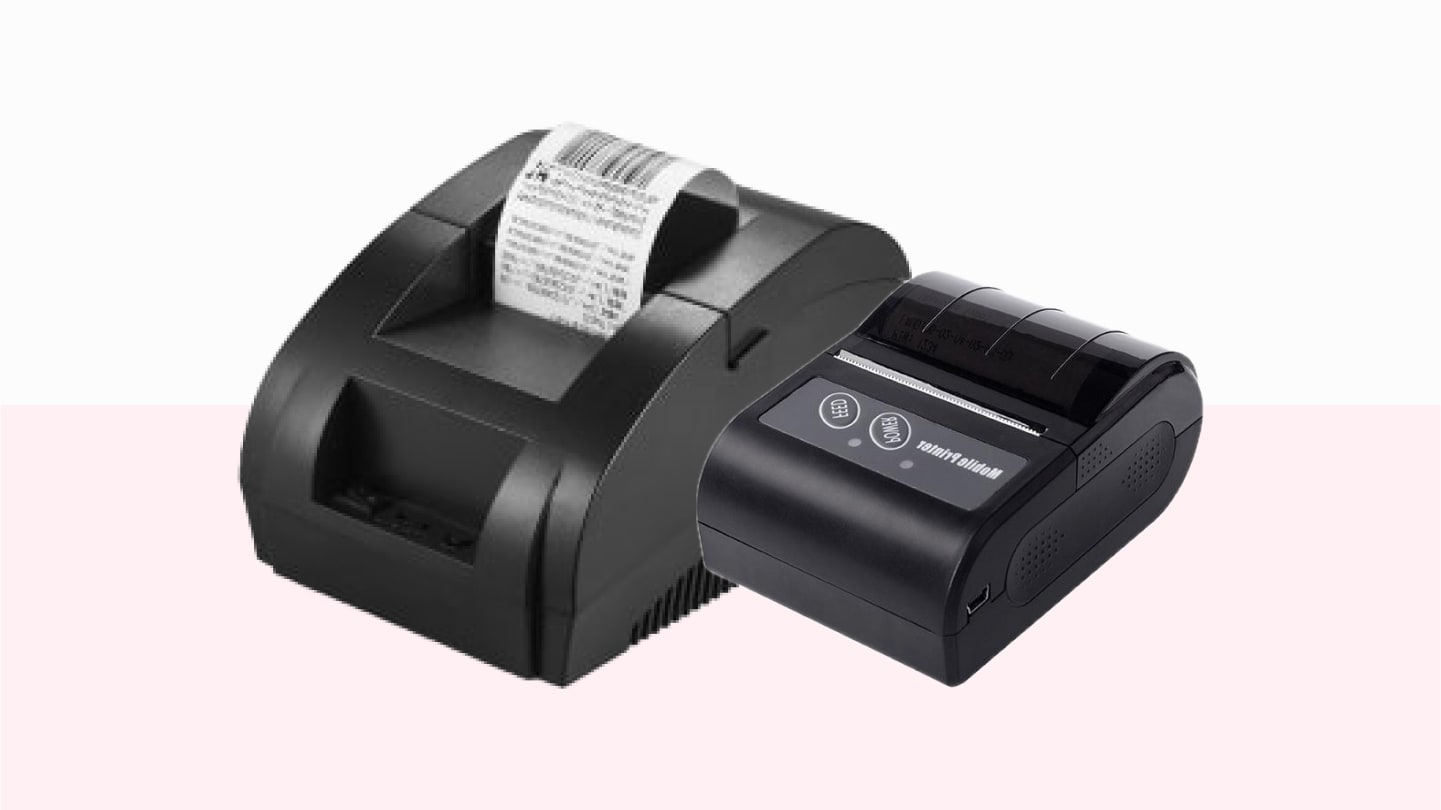
Como instalar o módulo de impressão do Cardapio.ai
Baixe e instale o módulo de impressão automática do Cardapio.ai no Windows e resolva bloqueios do Windows Defender e antivírus.
Baixe o módulo
Acesse o menu Integrações do seu painel e baixe o módulo de impressão.
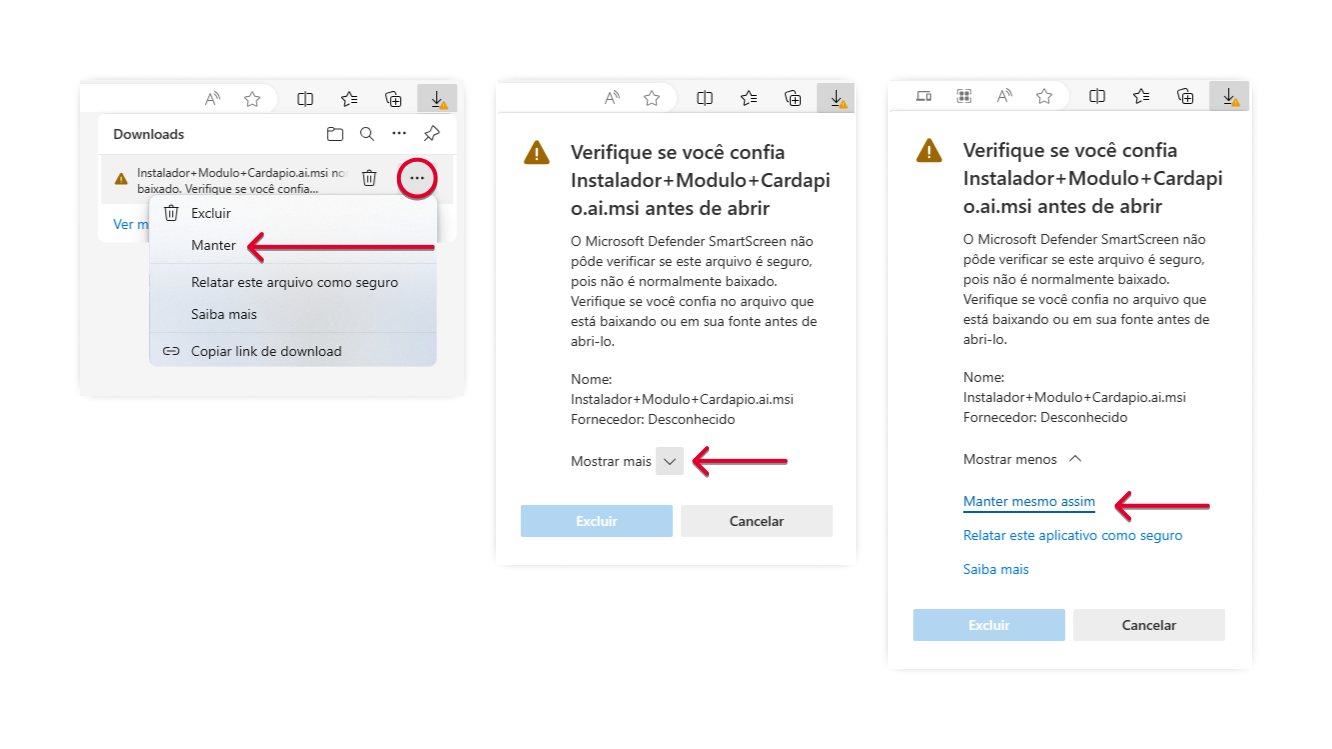
Download bloqueado?
Verifique se você possui algum antivírus ativo em sua máquina. Programas como 360 Total Security, AV Guard e outros antivírus genéricos tendem a bloquear o download do módulo. Desative ou desinstale e tente novamente.
Sem sucesso? Entre em contato com o suporte.
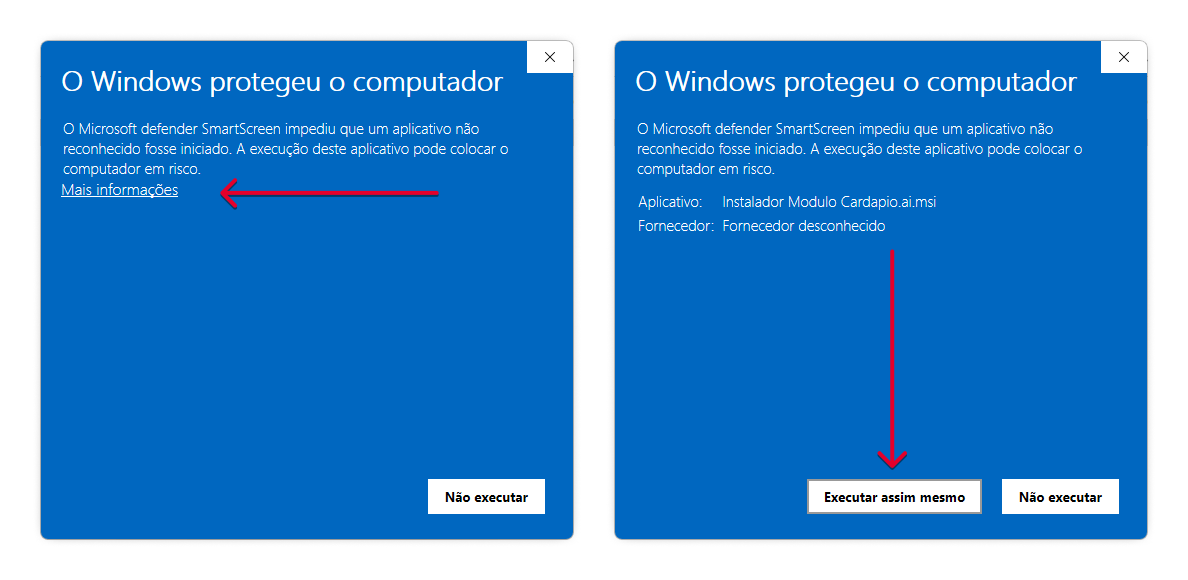
"O Windows protegeu o computador"?
- Após o download ser concluído, navegue até a pasta onde você salvou o arquivo.
- Clique com o botão direito no arquivo .msi e selecione "Executar como administrador".
- Se o Windows Defender exibir um aviso, clique em "Mais informações" e depois "Executar mesmo assim".
Instalação
Para instalar o módulo no Windows é bem simples: abra o arquivo, clique em Avançar nos 3 passos seguintes, aguarde a instalação e clique em Fechar.
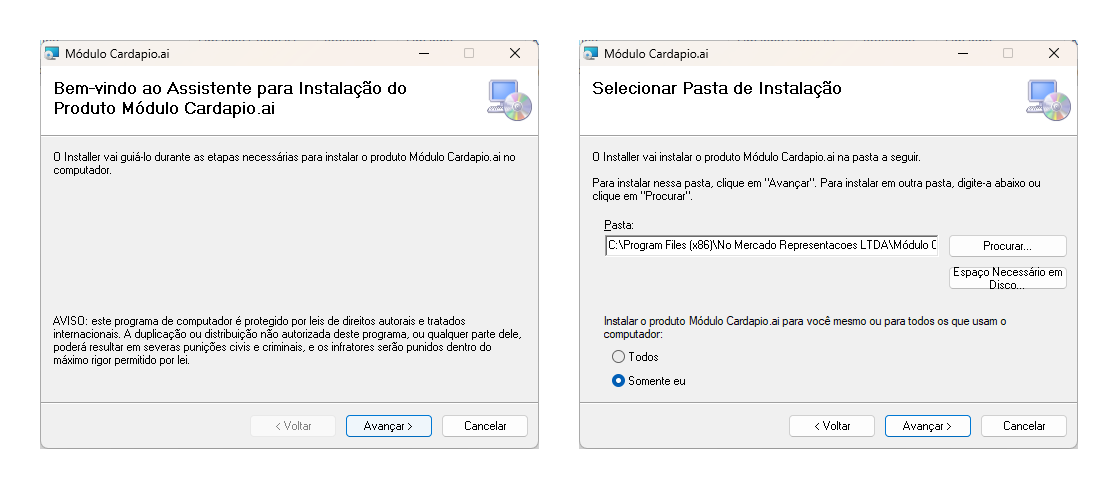
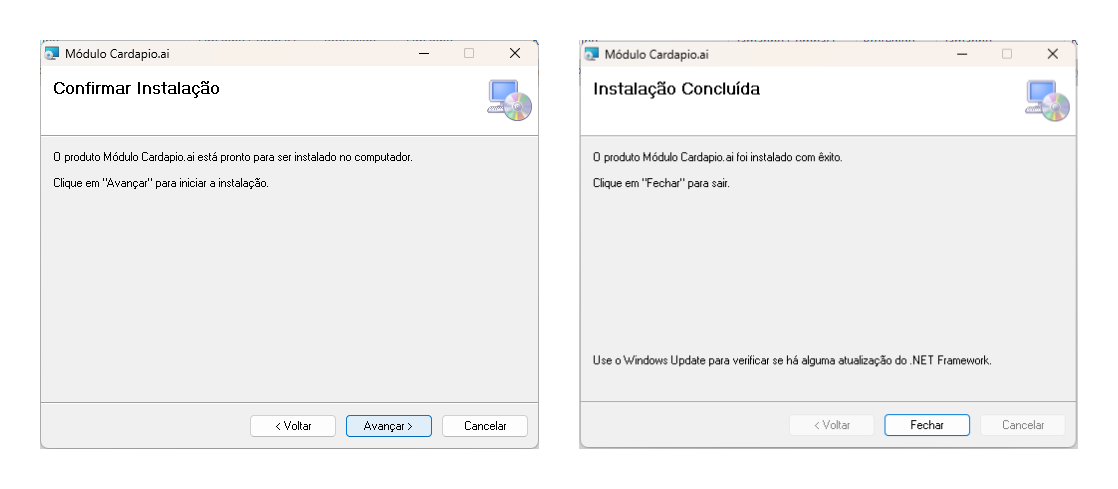
Após a instalação, siga os passos descritos no app.
Como imprimir?
Selecione sua impressora na lista de impressoras do módulo. Se ela não estiver instalada no Windows, instale os drivers primeiro — veja: Como instalar a impressora POS-58.
Precisa de mais ajuda? Fale com o nosso suporte.