Como imprimir pedidos pelo celular — iPhone ou Android
Instale o painel como aplicativo (PWA) e imprima pedidos em impressoras térmicas Bluetooth pelo celular, com RawBT, Thermer ou impressão automática no Android.
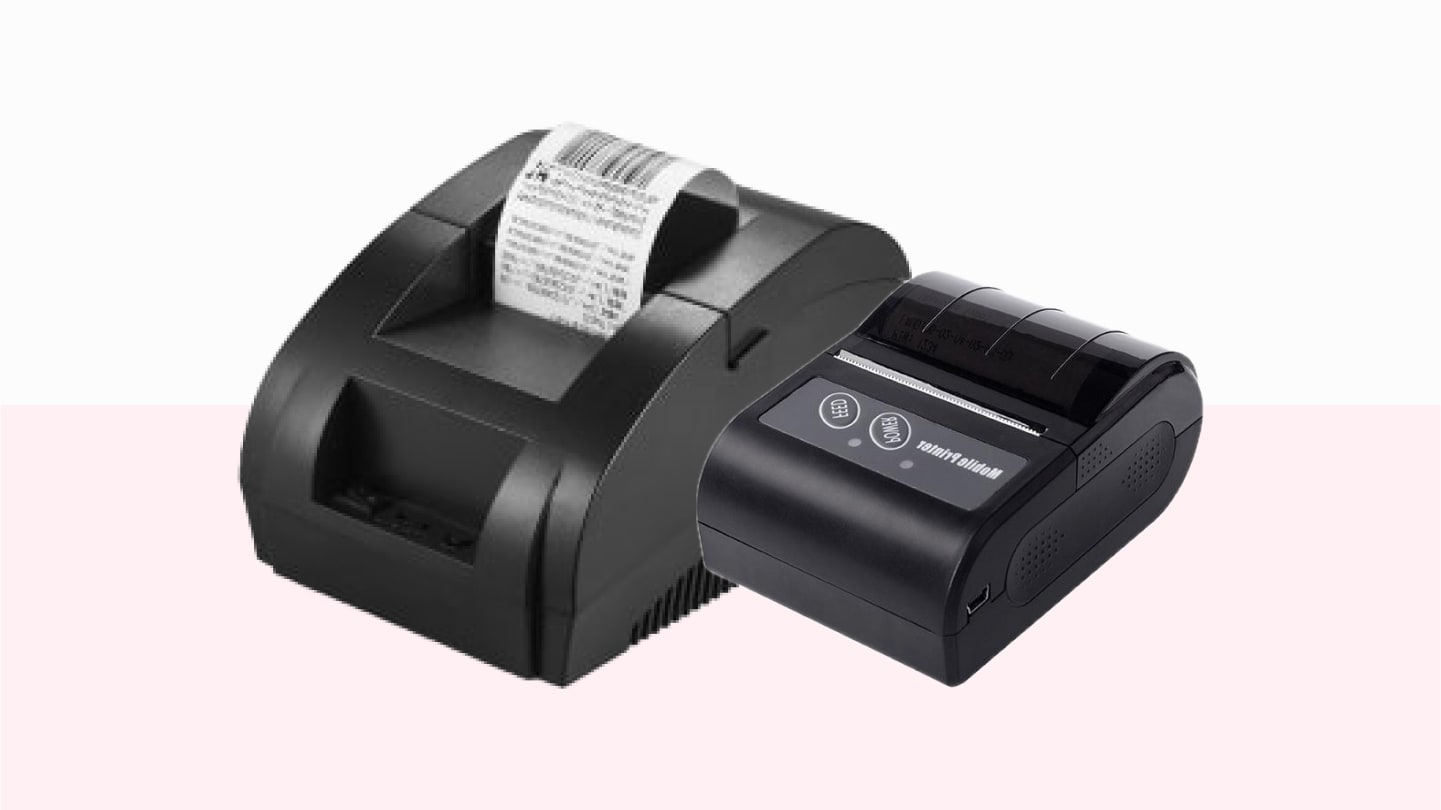
Este guia explica como instalar o painel ou o gestor de pedidos como aplicativo (PWA) no celular e como imprimir os pedidos usando impressoras térmicas Bluetooth, com impressão automática no Android ou com os aplicativos RawBT (Android) e Thermer (Android e iOS).
Links de acesso:
- Painel completo: cardapio.ai/painelweb
- Gestor de pedidos (modo garçom): cardapio.ai/gestor
Como instalar o site como aplicativo (PWA)
O primeiro passo é adicionar o painel ou gestor à tela inicial do celular, para acessá-lo como um aplicativo nativo.
No iOS (Safari):
- Acesse o link desejado no Safari
- Toque no botão de compartilhamento (quadrado com seta para cima)
- Selecione "Adicionar à Tela de Início"
- Confirme o nome e toque em "Adicionar"
No Android (Google Chrome):
- Acesse o link desejado no Chrome
- Toque no ícone de três pontinhos no canto superior direito
- Selecione "Adicionar à tela inicial"
Impressão automática no Android
No Android é possível imprimir automaticamente a partir da versão 15 do sistema, usando o app oficial do gestor:
- Instale o app Gestor Cardapio.ai na Google Play
- Abra a aba Impressão automática e clique em Permitir. Toque em Permitir nas telas seguintes.
- Toque em Escolher em Dispositivos pareados e selecione sua impressora.
- Toque em Testar impressão para confirmar que está tudo funcionando.
O nome da impressora pode variar — selecione o dispositivo que destoe dos aparelhos que você já conectou antes.
Caso seu Android seja mais antigo, siga os passos abaixo com RawBT ou Thermer.
Impressão no Android (com RawBT ou Thermer)
- Instale o aplicativo de impressão: RawBT ou Thermer, ambos na Play Store.
- Ligue a impressora térmica, acesse Configurações > Bluetooth no celular e emparelhe com a impressora.
- Abra o sistema pelo atalho salvo na tela inicial.
- Toque em um pedido na lista e clique em "Imprimir". Se o navegador bloquear o pop-up, autorize clicando em "Permitir".
- Após gerar o PDF do pedido, toque no botão de compartilhamento e escolha abrir no RawBT ou Thermer.
- Confirme a impressora Bluetooth e toque em "Imprimir".
Impressão no iPhone (com Thermer)
- Instale o aplicativo Thermer (App Store: Bluetooth Thermal Printer — Thermer).
- Ligue a impressora, vá em Ajustes > Bluetooth e conecte à impressora térmica listada.
- Abra o painel ou gestor pelo atalho salvo na tela inicial.
- Toque no pedido e clique em "Imprimir".
- Se o Safari sinalizar bloqueio de pop-up, toque em "Permitir".
- Toque no botão de compartilhamento e selecione "Abrir no Thermer".
- O pedido será carregado no app Thermer — toque em "Imprimir" para concluir.
Precisa de ajuda para escolher a impressora? Veja as melhores impressoras para delivery.