Como instalar a impressora POS-58 no Windows
Guia completo para instalar a impressora térmica POS-58 (e POS-80) no Windows 10 e 11: drivers, porta USB e configuração.
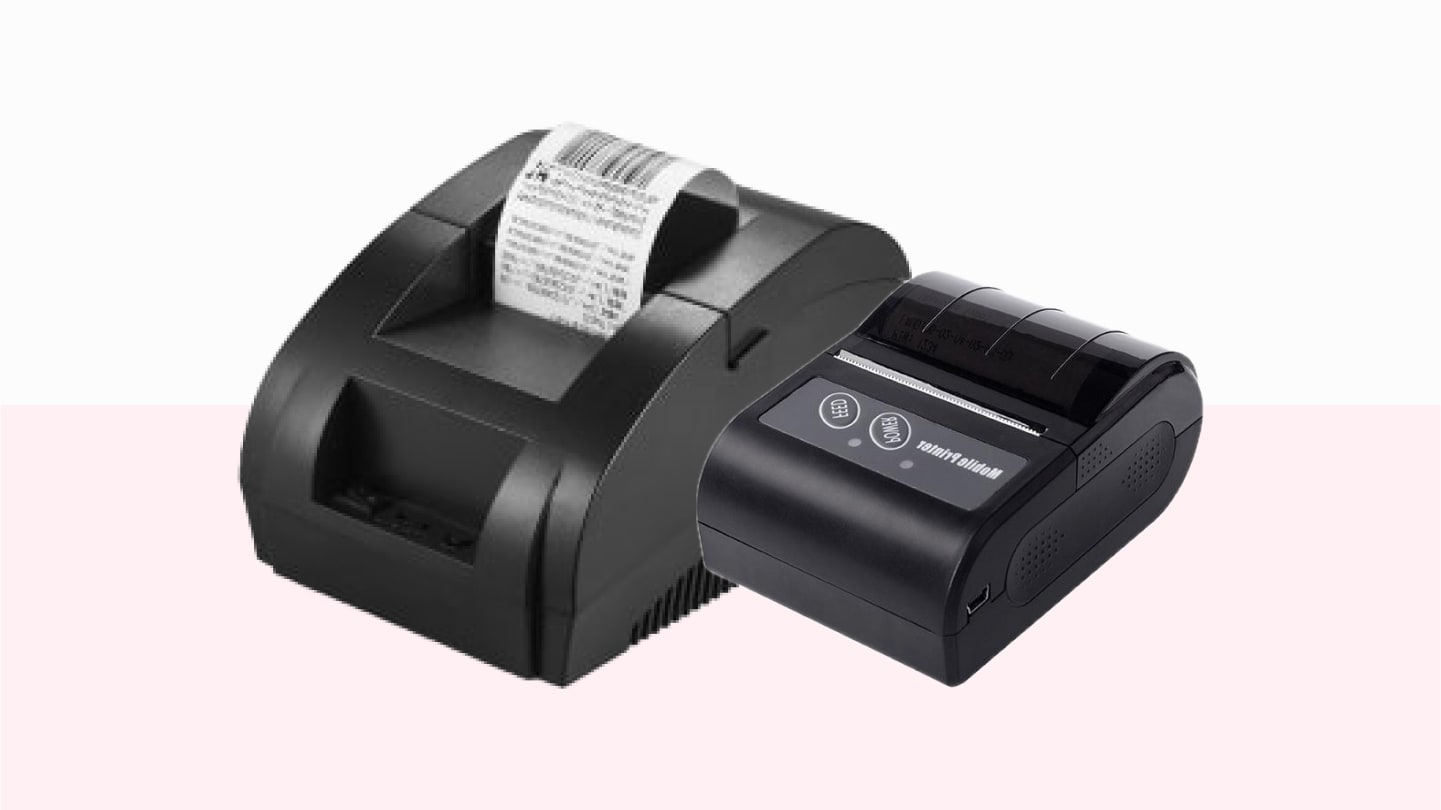
Baixando o driver
Baixe o driver da POS-58, extraia o arquivo para uma pasta e deixe em sua pasta Downloads.
Baixe os drivers: POS-58 — Windows 11 | POS-58 — Windows 10 | Mobile Printer — Windows 10 | Mobile Printer — Windows 11
Após o download, extraia o ZIP em uma pasta dentro de Downloads e copie o caminho da pasta como texto — você vai precisar dele nos próximos passos.
Impressora POS-80? Esse modelo costuma dar problema com os drivers acima. O modo de instalação é diferente: baixe o driver 11.3.0.0, instale-o como um aplicativo e, por ele, localize e instale a impressora. Precisa do arquivo? Chame o suporte no WhatsApp.
Instalando a impressora
- Conecte sua POS-58 via cabo USB — apesar de ser Bluetooth, no Windows funciona apenas via cabo.
- Acesse o menu Windows, pesquise por Painel de Controle e abra Dispositivos e Impressoras.
- Em Não especificado, deve aparecer POS58 ou Unknown Printer. Caso não encontre: mude a porta USB da impressora, aperte o botão POWER ou troque o cabo USB.
- No topo da tela, clique em Adicionar impressora.
- Clique em "A impressora que eu quero não está na lista".
- Selecione "Adicionar uma impressora local ou de rede usando configurações manuais" e avance.
- Em Usar uma porta existente, selecione "POS58 USB Printer" ou "Unknown Printer". Se não aparecer, tente USB001 ou USB002.
Instalando o driver
Após selecionar a impressora, aparecerá a tela Instalar o driver da impressora.
- Selecione "Com disco…", aponte para a pasta do driver baixado e clique em OK. Se não conseguir selecionar a pasta, cole o caminho copiado no início do procedimento.
- Avance duas vezes e, se aparecer, marque Definir como impressora padrão e clique em Concluir.
Após a instalação da impressora, baixe o módulo de impressão no menu Integrações do seu painel. Veja o guia: Como instalar o módulo de impressão do Cardapio.ai.